04 November 2023

Cara Screenshot Layar di HP Andoid Infinix Hot 30

 Sekilas Fitur Infinix Hot 30


Infinix Hot 30 menggunakan sistem operasi Android 13 dengan antarmuka XOS 12.6 dan mengusung layar lebar seluas 6.78 inci, refresh rate 90Hz, resolusi Full HD+ 1080x2460 piksel.
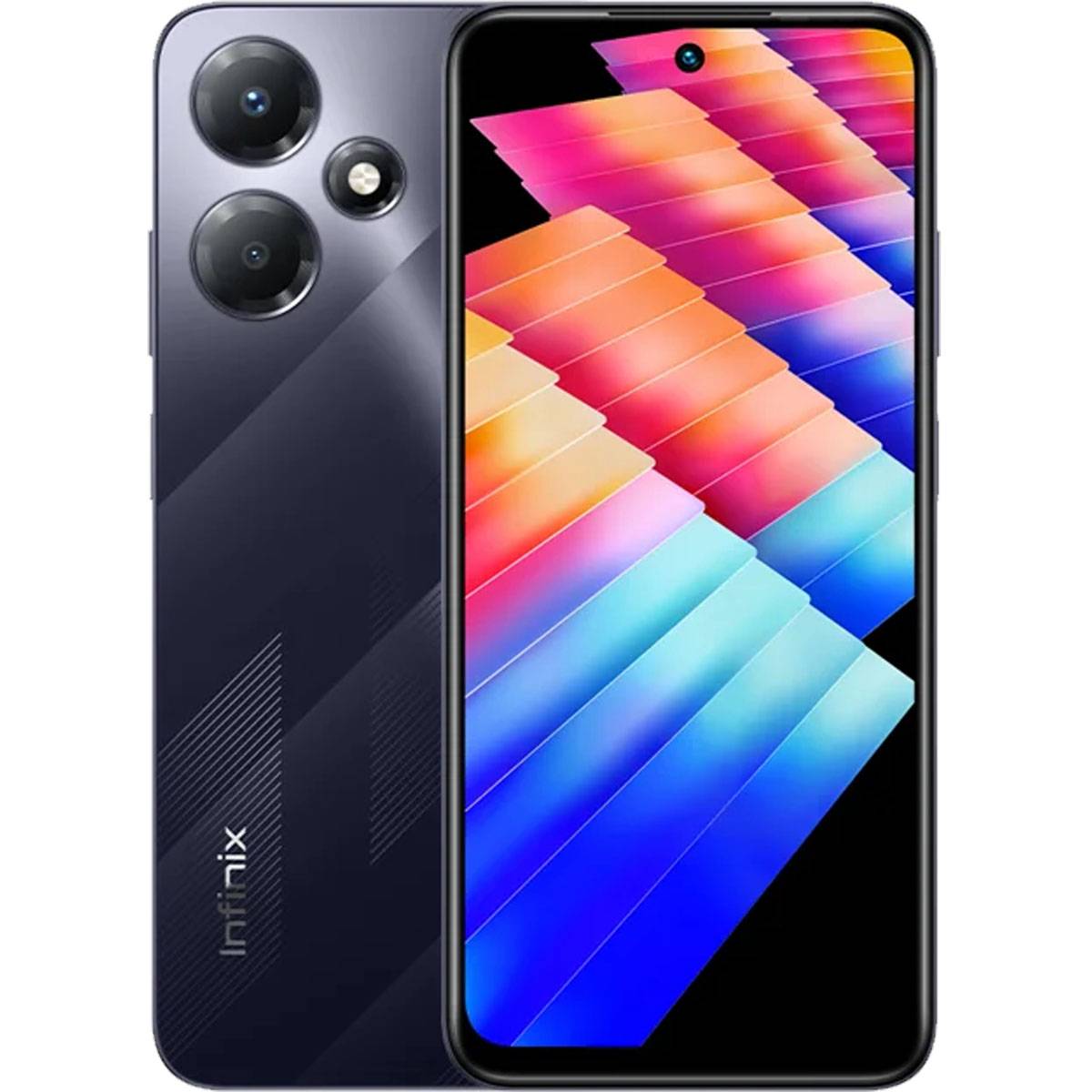


Infinix Hot 30 juga diperkuat RAM 8 GB yang dapat diperbesar hingga 16 GB berkat extended RAM. Untuk urusan multitasking, RAM sebesar ini juga mendukung 18 aplikasi dibuka secara bersamaan.

Tersedia ruang penyimpanan sebesar 128 GB yang bisa diperluas hingga 1 TB menggunakan slot MicroSD. Infinix Hot 30 sendiri ditenagai prosesor Helio G88 yang masih oke untuk gaming.


Langkah-langkah yang harus Anda ikuti sebagai berikut;

  1. Pastikan Anda berada di layar atau aplikasi yang ingin Anda tangkap.
  2. Tekan tombol "Power" (tombol daya/tombol lock) bersamaan dengan tombol "Volume Down" (turunkan volume) dan tahan kedua tombol tersebut bersama-sama selama beberapa detik.
  3. Setelah Anda mendengar bunyi kamera atau melihat animasi layar berkedip, itu berarti screenshot telah diambil.
  4. Anda akan melihat notifikasi bahwa screenshot telah berhasil diambil. Biasanya, notifikasi ini akan muncul di bagian atas atau bawah layar.
  5. Untuk melihat screenshot yang baru saja Anda ambil, buka aplikasi "Galeri" atau "Foto" di perangkat Anda dan temukan folder "Screenshots"

Jika metode di atas tidak berhasil, Anda juga dapat mencoba opsi lain:
  1. Geser dua jari dari atas layar ke bawah untuk membuka panel pemberitahuan cepat.
  2. Cari opsi "Screenshot" atau ikon kamera kecil, dan ketuk untuk mengambil screenshot
Semoga Bermanfaat!

03 November 2023

Fitur HP Andoid Vivo Y36 dan Cara Screenshot Layar

Fitur Vivo Y36
vivo Y36 yang dirilis Mei 2023 beroperasi menggunakan sistem operasi Android 13 dengan antarmuka FunTouchOS 13. Hp ini menawarkan desain Dynamic Glass yang membuatnya terlihat lebih stylish.

Layar berukuran 6,64 inci, resolusi Full HD+ dan refresh rate 90Hz rasanya masih cukup oke untuk menikmati semua menu dan fitur baru yang ada di Android 13.

Hp vivo didukung dengan kekuatan baterai 5000 mAh dengan dukungan pengisian cepat 44W FlashCharge.

vivo Y36 juga dibekali kamera 50 MP dan 2 MP di bagian belakang sert 16 MP untuk kamera selfie. Dari sisi performa ditenagai prosesor Snapdragon 680 yang di sokong RAM 8 GB (fitur Extended RAM hingga 8 GB) dan penyimpanan internal 256 GB.

Cara Screenshot Layar di Vivi Y36


Untuk mengambil screenshot layar pada Vivo Y36, Anda dapat mengikuti langkah-langkah berikut:

Pastikan Anda berada di layar atau aplikasi yang ingin Anda tangkap.

Tekan tombol "Volume Down" (turunkan volume) bersamaan dengan tombol "Power" (daya/tombol lock) dan tahan kedua tombol tersebut bersama-sama selama beberapa detik.


Setelah Anda mendengar bunyi kamera atau melihat animasi layar berkedip, itu berarti screenshot telah diambil.

Anda akan melihat notifikasi bahwa screenshot telah berhasil diambil. Biasanya, notifikasi ini akan muncul di bagian atas layar.

Untuk melihat screenshot yang baru saja Anda ambil, buka aplikasi "Galeri" atau "Foto" di perangkat Anda dan temukan folder "Screenshots".

Jika metode di atas tidak berhasil, Anda juga dapat mencoba opsi lain:
Vivo Y36
Vivo Y36

  1. Geser dua jari dari atas layar ke bawah untuk membuka panel pemberitahuan cepat.
  2. Cari opsi "Screenshot" atau ikon kamera kecil, dan ketuk untuk mengambil screenshot.

Du acara ini sangat mudah untuk menangkap layar untuk kebutuhan gambar layar yang Anda butuhkan. 

22 Maret 2023

Cara Screenhot di Ponsel Flagship Vivo X60 Pro+ Pakai Fitur Ini!

Vivo X60 Pro+ 

Vivo X60 Pro+ diproduksi oleh perusahaan teknologi asal Tiongkok, yaitu Vivo Electronics Corp. Vivo adalah salah satu produsen ponsel pintar terkemuka di dunia dengan fokus pada pengembangan teknologi kamera dan desain yang elegan.

Vivo X60 Pro+ memiliki performa yang sangat baik karena ditenagai oleh prosesor Snapdragon 888 dari Qualcomm dan didukung oleh RAM 12GB atau 16GB serta penyimpanan internal 256GB atau 512GB. Ponsel ini juga dilengkapi dengan baterai 4.200mAh yang mendukung pengisian daya cepat 55W. Vivo X60 Pro+ juga memiliki fitur 5G, NFC, dan sensor sidik jari di layar.

Baca Juga a
Dalam hal kamera, Vivo X60 Pro+ dilengkapi dengan kamera belakang quad-camera dengan lensa utama 50MP, lensa ultra-wide 48MP, lensa telefoto 32MP, dan kamera periskop 8MP dengan zoom optik 5x. Di bagian depan, terdapat kamera selfie 32MP dengan aperture f/2.5.

Secara keseluruhan, Vivo X60 Pro+ adalah ponsel pintar yang sangat canggih dengan spesifikasi yang sangat baik, terutama di bidang kamera dan performa. Ponsel ini cocok bagi mereka yang mencari ponsel pintar premium dengan kemampuan kamera yang unggul dan performa yang kuat.

Cara Screenshot di Vivo X60 Pro+ dengan Fitur "Smart Screenshot"

vivo-x60-pro-+


Ada fitur menarik di Vivo X60 Pro+ yaitu cara menangkap layar dengan menggunakan fitur yang disebut dengan "Smart Screenshot" di Vivo X60 Pro+. Fitur ini memungkinkan Anda untuk menangkap layar dengan berbagai cara, termasuk dengan melakukan gesture pada layar atau dengan menggesek tiga jari pada layar. Untuk mengaktifkan fitur ini, Anda dapat mengikuti langkah-langkah berikut:Buka aplikasi "Settings" di ponsel Vivo X60 Pro+.
Gulir ke bawah dan ketuk opsi "Smart motion & Gesture".
Ketuk opsi "Smart screenshot".
Di sini, Anda dapat mengaktifkan atau menonaktifkan fitur Smart screenshot serta memilih cara menangkap layar yang diinginkan.

Dengan menggunakan fitur Smart Screenshot, Anda dapat menangkap layar dengan lebih mudah dan cepat, terutama jika Anda sering melakukan tangkapan layar di ponsel Anda.

Atau Anda pun bisa melakukan cara screenshot untuk menangkap layar yang biasa di lakukan pada HP Berbasis Android lainnya yaitu dengan cara mengikuti langkah-langkah berikut:
  1. Pastikan tampilan layar yang ingin ditangkap sudah sesuai dengan yang diinginkan.
  2. Tekan tombol daya (power button) dan tombol volume bawah (volume down button) secara bersamaan.
  3. Tahan kedua tombol tersebut selama 2-3 detik atau sampai Anda melihat layar berkedip atau mendengar bunyi penangkapan layar.
  4. Layar tangkapan akan muncul sebagai notifikasi di bagian atas layar. Anda juga dapat menemukannya di galeri foto dengan membuka aplikasi galeri dan mencari folder "Screenshots".
Demikian informasi terkait kinerja dan cara screenshot Vivo X60 Pro + smartphone Flagship dari Vivo, Semoga bermanfaat!

21 Maret 2023

POCO X5 Pro Spek Keren dan Begini Cara Screenshotnya!!

Smartphone POCO X5  Pro

Poco X5 Pro adalah ponsel pintar yang diproduksi oleh perusahaan teknologi asal Tiongkok, yaitu Poco, yang merupakan sub-brand dari perusahaan Xiaomi. Ponsel ini diluncurkan pada tahun 2021 dan merupakan varian upgrade dari Poco X3 Pro. Sebagai sub-brand dari Xiaomi, Poco juga dikenal dengan harga yang terjangkau namun tetap menawarkan spesifikasi yang cukup baik untuk kelas menengah ke atas. Poco X5 Pro sendiri menjadi salah satu ponsel unggulan dari perusahaan tersebut dengan spesifikasi yang cukup tinggi.

Poco X5 Pro


Spesifikasi Poco X5 Pro

Berikut adalah spesifikasi Poco X5 Pro:

Layar: Ponsel ini memiliki layar IPS LCD 6,67 inci dengan resolusi Full HD+ (1080 x 2400 piksel). Layar ini juga dilindungi dengan Corning Gorilla Glass 6 dan memiliki refresh rate 120Hz dan touch sampling rate 240Hz.

Kamera: Poco X5 Pro dilengkapi dengan kamera belakang quad-camera yang terdiri dari kamera utama 48MP dengan aperture f/1.79, kamera ultra-wide 8MP dengan aperture f/2.2, kamera makro 2MP dengan aperture f/2.4, dan kamera depth sensor 2MP dengan aperture f/2.4. Di bagian depan, terdapat kamera selfie 16MP dengan aperture f/2.5.

Performa: Poco X5 Pro ditenagai oleh prosesor Qualcomm Snapdragon 860 yang dipadukan dengan RAM 6GB atau 8GB dan penyimpanan internal 128GB atau 256GB. Ponsel ini juga dilengkapi dengan baterai 5,160 mAh yang mendukung pengisian daya cepat 33W.

Fitur Lainnya: Ponsel ini juga dilengkapi dengan sensor sidik jari di samping, NFC, dual-SIM, jack audio 3,5mm, dan MIUI 12.5 berbasis Android 11.

Cara Screenshot di Ponsel Pintar Poco X5 Pro

Untuk mengambil screenshot pada Poco X5 Pro, Anda dapat menggunakan salah satu dari dua metode berikut:

Tekan tombol Volume Down dan tombol Power secara bersamaan selama beberapa detik hingga layar berkedip dan suara shutter terdengar. Tangkapan layar akan disimpan di galeri ponsel Anda.

Anda juga bisa menggunakan alternatif lain untuk menangkap layar di ponsel besutan anak perusahaan dari Xiaomi ini dengan cara mengeser tiga jari dari atas ke bawah pada layar ponsel Anda. Fitur ini harus diaktifkan terlebih dahulu melalui pengaturan ponsel Anda. Anda juga dapat mengakses fitur tangkapan layar melalui tombol Power dengan menekan dan menahan tombol selama beberapa detik, lalu memilih opsi "Screenshot" dari menu pop-up yang muncul. Semoga Bermanfaat!

20 Maret 2023

Cara Screenshot Samsung Galaxy A73 5G Dengan Gesture

Samsung Galaxy A73 5G
Samsung Galaxy A73 5G hadir dengan layar Super AMOLED 6.7 inci Full HD+ dengan refresh rate adaptif hingga 120Hz, chipset MediaTek Dimensity 700 5G, RAM 8GB, dan penyimpanan internal 128GB yang dapat diperluas hingga 1TB. Ponsel ini dilengkapi dengan kamera belakang quad-lensa yang terdiri dari kamera utama 64MP, ultra-wide 12MP, macro 5MP, dan depth sensor 5MP, serta kamera depan 32MP. Galaxy A73 5G juga dilengkapi dengan baterai 5.000mAh dengan dukungan pengisian cepat 25W, NFC, dan jack audio 3,5mm. Ponsel ini dioperasikan dengan sistem operasi Android 11 dan antarmuka One UI 3.1.

Baca Juga Ada Dua Cara Screenshot HP Samsung Galaxy A04s
Samsung Galaxy A73 5G


Cara Screenshot Samsung Galaxy A73 5g Dengan Gesture

Untuk mengambil screenshot di Samsung Galaxy A73 5G, Anda dapat menggunakan salah satu dari dua cara berikut:

Menggunakan gesturePastikan opsi gesture diaktifkan pada ponsel Anda.
Geser telapak tangan dari kiri ke kanan atau sebaliknya pada layar untuk mengaktifkan fitur tangkapan layar.
Anda juga dapat mengetuk layar dengan jari tangan tiga kali untuk mengaktifkan fitur tangkapan layar.
Setelah berhasil mengambil tangkapan layar, Anda dapat membuka hasilnya melalui notifikasi yang muncul di layar.

Dan cara lain yang sudah lumrah digunakan untuk melakukan screenshot di HP berbasis OS Android adalah;

Menggunakan tombol Power dan Volume Down 
Pastikan layar menampilkan tampilan atau halaman yang ingin Anda tangkap.
Tekan tombol Power dan tombol Volume Down secara bersamaan selama beberapa detik.
Tahan kedua tombol sampai layar berkedip, yang menandakan bahwa tangkapan layar berhasil dilakukan.
Untuk melihat hasil tangkapan layar, buka aplikasi Galeri atau buka folder Screenshots melalui aplikasi File Manager.

Itulah dua cara yang dapat Anda gunakan untuk mengambil screenshot di Samsung Galaxy A73 5G. Semoga bermanfaat!

19 Maret 2023

Cara Screenshot Layar di Ponsel Xiaomi Mi 11 Lite

Xiaomi Mi 11 Lite

Xiaomi Mi 11 Lite hadir dengan layar AMOLED 6,55 inci Full HD+ dengan refresh rate 90Hz, chipset Qualcomm Snapdragon 732G, RAM 6GB atau 8GB, dan penyimpanan internal 64GB atau 128GB yang dapat diperluas hingga 512GB. Ponsel ini dilengkapi dengan kamera belakang tiga lensa yang terdiri dari kamera utama 64MP, ultra-wide 8MP, dan depth sensor 5MP, serta kamera depan 16MP. Mi 11 Lite juga dilengkapi dengan baterai 4.250mAh dengan dukungan pengisian cepat 33W, NFC, dan jack audio 3,5mm. Ponsel ini dioperasikan dengan sistem operasi Android 11 dan antarmuka MIUI 12.

Baca Juga Dua Cara Mudah Screenshot di Ponsel Redmi K50i dari Xiaomi
Mi-Lite-11


Cara Screenshot Mi 11 Lite dari Xiaomi
Adapun cara melakukan penangkapan gambar pada layar Mi 11 Lite ada dua cara yaitu 

Cara Pertama;

  1. Pastikan layar menampilkan tampilan atau halaman yang ingin Anda tangkap.
  2. Tekan tombol volume bawah dan tombol power secara bersamaan selama beberapa detik. Anda dapat menekan kedua tombol secara bersamaan hingga Anda mendengar bunyi kamera atau notifikasi muncul di layar.
  3. Tahan kedua tombol sampai layar berkedip, yang menandakan bahwa tangkapan layar berhasil dilakukan.
  4. Untuk melihat hasil tangkapan layar, buka aplikasi Galeri atau buka folder Screenshots melalui aplikasi File Manager.
Cara Kedua;

Anda juga dapat mengambil tangkapan layar dengan menggunakan gesture di Xiaomi Mi 11 Lite. Caranya:
  • Pastikan opsi gesture diaktifkan pada ponsel Anda.
  • Geser tiga jari dari atas ke bawah pada layar.
  • Pilih opsi "Tangkapan layar".
  • Anda juga dapat memilih opsi "Tangkapan layar panjang" untuk mengambil tangkapan layar yang lebih panjang.
Dengan cara ini, Anda dapat dengan mudah mengambil tangkapan layar di ponsel Xiaomi Mi 11 Lite. Semoga bermanfaat!

17 Maret 2023

Dua Cara Mudah Screenshot di Ponsel Redmi K50i dari Xiaomi

Cara Screenshot Redmi K50i Melalui Tombol Power dan Volume Down


Untuk cara pertama screenshot layar di ponsel Redmi K50i maka berikut adalah cara untuk mengambil screenshot pada ponsel tersebut:
Xiomi Redmi K50i


  1. Pastikan layar ponsel menampilkan halaman atau tampilan yang ingin Anda tangkap.
  2. Tekan tombol power dan volume bawah secara bersamaan dan tahan selama beberapa detik. Anda juga dapat menggunakan opsi layar berkedip dengan menggesek tiga jari dari atas ke bawah pada layar.
  3. Setelah berhasil menangkap screenshot, Anda akan mendengar bunyi kamera dan notifikasi yang muncul di layar ponsel.
  4. Untuk melihat hasil tangkapan layar, buka aplikasi Galeri atau buka folder Screenshots melalui aplikasi File Manager.

Cara Screenshot dari Menu Pengaturan

Dan Adapun Cara Kedua untuk menangkap layar di Redmi K50i adalah, Anda juga dapat menggunakan opsi smart capture yang tersedia pada Redmi K50i. Caranya:

  1. Buka menu pengaturan dengan menggesek dari atas ke bawah pada layar.
  2. Pilih "Tambahkan pintasan" atau "Shortcut menu".
  3. Aktifkan "Smart assist" dan "Smart capture".
Sekarang, saat Anda ingin mengambil tangkapan layar, geser tiga jari dari atas ke bawah pada layar dan pilih "Smart capture". Pilih jenis tangkapan layar yang diinginkan, seperti tangkapan layar panjang atau tangkapan layar area tertentu.

Itulah cara untuk mengambil screenshot di Redmi K50i. Semoga bermanfaat!


15 Maret 2023

Cara Screenshot di Ponsel Realme GT Master

Sekilas Spesifikasi 

Realme GT Master adalah ponsel kelas menengah (Mid-Range) yang memiliki spesifikasi yang cukup baik. Ponsel ini didukung oleh chipset Snapdragon 778G 5G yang menawarkan performa yang handal, layar Super AMOLED dengan refresh rate tinggi 120Hz dan dukungan HDR10+, serta baterai dengan pengisian daya cepat 65W yang memungkinkan pengisian daya 100% dalam waktu yang relatif singkat. Ponsel ini juga memiliki kamera belakang triple yang mampu menghasilkan gambar dengan kualitas yang baik dan kamera depan yang dapat menghasilkan selfie berkualitas tinggi. Selain itu, Realme GT Master juga dilengkapi dengan berbagai fitur menarik seperti sensor sidik jari dalam layar, NFC, dan jack audio 3.5mm.

Cara Screenshot Realme GT Master

Untuk menangkap layar di ponsel Realme GT Master, Anda dapat mengikuti langkah-langkah berikut:

  • Pastikan ponsel Anda dalam keadaan aktif dan layar yang ingin Anda tangkap sudah tampil.
  • Tekan tombol Power dan tombol Volume Down secara bersamaan dan tahan selama beberapa detik hingga muncul efek suara dan animasi yang menandakan bahwa tangkapan layar telah berhasil dilakukan.
  • Setelah itu, Anda dapat menemukan hasil tangkapan layar di Galeri atau di folder Screenshot di dalam aplikasi File Manager.

Realme GT Master
Cara Lain Screenshot di Posnel Realme GT Master

Adapun cara alternatif untuk screesnhot di Ponsel Realme GT Master adalah, Anda juga dapat menggunakan fitur smart sidebar yang ada pada Realme GT Master dengan cara:

  • Buka smart sidebar dengan menggesek layar dari tepi ponsel ke arah tengah.
  • Pilih ikon screenshot untuk melakukan tangkapan layar.

Anda juga dapat memilih opsi lain seperti tangkapan layar bergulir dan tangkapan layar 3 jari melalui menu pengaturan yang tersedia di dalam smart sidebar.

Itulah beberapa cara yang dapat Anda lakukan untuk menangkap layar di ponsel Realme GT Master. Semoga bermanfaat!

Baca Juga Cara Screenshot Infinix Zero 5G


04 Maret 2023

Cara Screenshot di iPad Air

Bagi Anda yang baru memiliki iPad Air terbaru dari Apple ada baiknya pelajari cara screenshot atau menangkap layar dari perangkat ini. Dan bagi Anda yang ingin mencoba silakan ikuti metode berikut ini.

Berikut adalah cara untuk mengambil screenshot di iPad Air:


  1. Pastikan layar menampilkan halaman atau tampilan yang ingin Anda tangkap dalam screenshot.
  2. Tekan tombol Power (Tombol di sisi atas iPad) dan tombol Volume Up (Tombol di sisi kanan atas iPad) secara bersamaan.
  3. Setelah tombol ditekan, layar akan berkedip sekali, dan suara jepretan kamera akan terdengar. Ini menandakan bahwa tangkapan layar telah berhasil.
  4. Untuk melihat tangkapan layar yang telah diambil, buka aplikasi Foto pada iPad Anda. Di dalamnya, Anda akan menemukan folder bernama "Screenshots" yang berisi semua tangkapan layar yang telah Anda ambil.
  5. Anda dapat mengedit atau berbagi tangkapan layar langsung dari aplikasi Foto, atau Anda dapat membuka aplikasi yang ingin Anda bagikan dan mencari opsi untuk membagikan tangkapan layar dari sana.
Itulah cara mudah untuk mengambil screenshot di iPad yang bisa langsung Anda coba. Semoga bermanfaat!

03 Maret 2023

Cara Screenshot Infinix Hot 11

Sekilas Tentang Infinix Hot 11

Infinix Hot 11 adalah salah satu produk smartphone dari Infinix Mobility, sebuah perusahaan teknologi yang berbasis di Hong Kong. Meskipun perusahaan ini berbasis di Hong Kong, namun pabrik-pabrik produksinya berada di beberapa negara seperti China, India, Indonesia, dan Bangladesh.

Smartphone Infinix Hot 11 ini memiliki Dimensi: 164.7 x 76.2 x 8.9 mm dengan Berat: 190 gram dilengkapi Layar: IPS LCD, 6.6 inci, resolusi HD+ 720 x 1600 piksel, refresh rate 60Hz dan didukung dengan Sistem Operasi: Android 11, XOS 7.6.

Mengandalkan Chipset: MediaTek Helio G70 (12 nm) dengan CPU: Octa-core (2x2.0 GHz Cortex-A75 & 6x1.7 GHz Cortex-A55) dan GPU: Mali-G52 2EEMC2 di kuatkan dengan performa RAM: 4GB / 6GB


Memori internal terdapat 2 pilihanMemori Internal: 64GB / 128GB, bisa diperluas dengan microSD hingga 512GB. Untuk potret mempotret Infinix Hot 11 dilengkapi Kamera Belakang: Triple kamera - 50 MP (wide), 2 MP (depth), dan QVGA AI lens dan Kamera Depan: 8 MP (wide) dilengkapi Fitur Kamera: Quad-LED flash, HDR, panorama


Kekuatan baterai sangat lumayan dengan pengisian cepat yaitu Baterai: Li-Po 5000 mAh, non-removable, pengisian cepat 18W. Dari jaringan belum tersedia 5G hanya mengandalkan jaringan: GSM / HSPA / LTE

Fitur pendukung Lain: Fingerprint (side-mounted), accelerometer, proximity, compass

Cara Screenshot Infinix Hot 1


Berikut ini adalah cara untuk mengambil screenshot pada ponsel Infinix Hot 11:

  • Pastikan layar ponsel menampilkan halaman atau tampilan yang ingin Anda tangkap dalam screenshot.
  • Tekan dan tahan tombol Volume Down dan tombol Power secara bersamaan selama beberapa detik.
  • Setelah beberapa detik, layar akan berkedip, dan Anda akan mendengar suara jepretan kamera. Ini menandakan bahwa tangkapan layar telah berhasil.
  • Untuk melihat tangkapan layar yang telah diambil, buka aplikasi Galeri pada ponsel Anda. Di dalamnya, Anda akan menemukan folder bernama "Screenshots" yang berisi semua tangkapan layar yang telah Anda ambil.
  • Anda juga dapat mengedit atau berbagi tangkapan layar langsung dari aplikasi Galeri, atau Anda dapat membuka aplikasi yang ingin Anda bagikan dan mencari opsi untuk membagikan tangkapan layar dari sana.
Itulah langkah-langkah yang dapat Anda lakukan untuk mengambil screenshot pada Infinix Hot 11. Semoga bermanfaat.

01 Maret 2023

Samsung Galaxy A53 5G Spesifikasi dan Cara Screenshot Layar

Samsung Galaxy A53 dengan teknologi 5G kini sudah rilis di Indonesia ini dibanderol dengan harga i kisaran 5.4 samapai 5,5 Juta Rupiah. Dengan harga di kisaran demikian apa yang Anda dapatkan? Apakah woth it dengan spesifikasi teknologi yang Anda terima yang tertanam dalam Samsung Galaxy A53 5G.

Spesifikasi Samsung Galaxy A53 5G


Untuk melihat spesifikasinya Samsung Galaxy A53 sudah memiliki Layar: 6,5 inci, resolusi 720 x 1600 piksel, panel Super AMOLED
di perkkuat dengan performa Prosesor: Exynos 9611 octa-core dengan RAM: 4 GB atau 6 GB, selain RAM media penyimpanan ada dua pilihan yaitu Penyimpanan internal: 64 GB atau 128 GB, bisa diperluas dengan kartu microSD hingga 1 TB.
Untuk kualitas gambar Samsung Galaxy A53 didukung dengan Kamera belakang: 48 MP (utama), 8 MP (ultra wide), 5 MP (makro), dan 5 MP (depth) dan Kamera depan: 32 MP, untuk mendukung performa tersebut kemampuan baterai juga akan menjadi pertimbangan Anda tentunya, dengan kapasitas Baterai  4000 mAh, dan sudah didukung pengisian cepat 15W jadi pengisian tentu lebih cepat.
Sistem operasi Android yang digunakan adalah Android 10 dengan antarmuka One UI 2.5
Fitur lain: pemindai sidik jari dalam layar, konektivitas 4G LTE, WiFi, Bluetooth, GPS, NFC, dan jack audio 3,5 mm.


Cara Screenshot di Samsung Galaxy A53

Untuk melakukan screenshot atau menangkap layar di Samsung Galaxy A53 Untuk menangkap layar di Samsung Galaxy A53, Anda bisa menggunakan salah satu dari dua metode berikut:

  1. Tekan tombol Power + Volume Bawah secara bersamaan. Tahan kedua tombol tersebut selama beberapa detik sampai layar berkedip atau muncul suara kamera. Ini menandakan bahwa tangkapan layar telah berhasil. Anda bisa menemukan tangkapan layar di Galeri atau dalam folder Screenshots.
  2. Gesek layar ke bawah dari atas dan pilih ikon Screenshot. Ikon ini biasanya terletak di panel notifikasi cepat. Tekan ikon ini untuk menangkap layar.

Setelah Anda menangkap layar, Anda dapat menemukan tangkapan layar di Galeri atau dalam folder Screenshots. Semoga informasi ini membantu!

28 Februari 2023

Cara screenhsot layar Infinix zero 5g 2023

Smatphone yang satu itu adalah smartpohne bebasis Android dengan harga 3 jutaan dengan performa tercepat saat ini. Infinix Zero 5G merupakan smartphone kelas atas yang menampilkan konektivitas 5G, prosesor yang ditingkatkan, layar besar, kamera canggih, dan fitur lain yang biasanya ditemukan di perangkat premium.

Infinix Zero
Nah.. Bagi Anda yang sudah memiliki Smartphone Infinix keluaran terbaru ini Anda bisa belajar bagaimana cara melakukan screenshot atau menangkap layar yang ingin anda Ambil foto layarnya, dan berikut langkah-langkahnya yang bisa diikuti;

Cara Screenshot Layar Infinix Zero 5G 2023


Untuk mengambil screenshot di Infinix Zero 5G, ikuti langkah-langkah berikut:
  • Pastikan layar telepon menampilkan halaman atau gambar yang ingin Anda ambil tangkapan layarnya.
  • Tekan dan tahan tombol daya dan volume down secara bersamaan selama beberapa detik.
  • Dan hasil tangkapan layar Anda Akan tersimpan di galeri foto atau Anda juga yang bisa langsung membagikannya melalui sosial media Anda yang terhubung.
Selamat mencoba!!

26 Januari 2023

Ada Dua Cara Screenshot HP Samsung Galaxy A04s

 Jika Anda pengguna HP atau smartphone Samsung Galaxy A04S dan ingin mengambil gambar layar di Hanphone Anda untuk menyimpan tampilan layar berupa gambar ke dalam galeri Anda. Ada dua cara yang digunakan untuk mengambil gambar layar atau screenshot layar monitor HP Samsung Galaxy A04S dan langsung saja tahapan step by step nya dan bisa langsung dikerjakan saat Anda membaca tulisan ini.

Samsung Galaxy A04s


Cara Pertama Screenshot Samsung Galaxy A04S

Cara Screenshot di Handphone Samsung Galaxy A04s dengan Menggunakan Tombol Fisik

  1. Pilih halaman yang mau diambil screenshot 
  2. Tekan secara bersamaan tombol Power dan Volume Down, tahu kan letak posisinya dimana?
  3. Layar akan berkedip dan terdengar suara shutter kamera jika berhasil
  4. Setelahnya akan muncul gambar pratinjau hasil screenshot
Mudah kan?? Bagaimana sudah dicoba? O iya hasil screenshot bisa kok langsung dibagikan ke Media Sosial Anda, tanpa harus menyimpannya ke Galeri Photo HP Samsung Anda.

Cara Kedua Screenshot Samsung Galaxy A04S

Cara kedua ini dengan memanfaatkan menu setting atau pengaturan di HP Samsung Galaxy A04S Anda, dan berikut tahapannya;

  1. Buka Settings atau Pengaturan
  2. Masuk ke bagian Accessibility
  3. Pilih menu Interaction and dexterity
  4. Aktifkan opsi Assistant menu
  5. Konfirmasi dengan menekan tombol Allow
  6. Setelah aktif, akan muncul tombol Assistant menu melayang
  7. Cari dan buka halaman yang mau diabadikan
  8. Ketuk tombol Assistant menu melayang
  9. Pilih Screenshot
  10. Jika berhasil, pratinjau gambar hasil screenshot akan muncul

Jadi fitur ini sudah disediakan oleh Samsung hampir ke semua Gadget Smartphone mereka yang berbasis Android, jadi kita tinggal mengaktifkan fitur ini untuk mengizinkan opsi Asistant Menu untuk mencapture halaman yang ingin Anda tangkap layarnya.

Selamat Mencoba, Semoga bermanfaat!

Mungkin Anda juga bisa baca cara screenshot HP Android Lainnya? Silakan baca Aja di Cara screenshot di HP Android


20 September 2017

Cara Screenshot Area Tertentu di Macbook Pro Apple

Komputer atau laptop keluaran Apple yaitu Macbook Pro memiliki cara tersendiri dalam mengambil gambar layar atau screenshot layar, khususnya screenshot area tertentu yang ada pada layar Macbook Pro. Jika Anda baru memiliki memiliki Macbook pro dan ingin mengambil gambar layar pilihan anda bisa melakukannya dengan mengikuti tahapan berikut ini;

Tahapan melakukan screenshot Area Tertentu di Macbook Pro


1. Pilih layar atau laman yang ada di Macbook Pro yang ingin di screenshot.
2. Tekan Keybord Command berbarengan dengan Shift dan Angka 4.
3. Arahkan tanda ⨁ ke arah yang ingin Anda ambil screenshot dengan membentuk area
4. Jika terdengar seperti suara jepretan kamera maka proses screenshot berhasil, dan hasil gambar layar akan terletak biasanya di Desktop Macbook Pro Anda.

Anda bisa melihat gambar keybord Macbook Pro dibawah ini;

Cara Screenshot Area Tertentu di Macbook Pro Apple


Dan jika ingin melakukan screenshot pada layar keseluruhan maka Anda bisa menekan Command di keyboard berbarengan dengan tombol Shift dan angka 3. Maka screenshot layar secara keseluruhan akan tertangkap. Hasilnya juga akan terletak di Desktop Macbook pro Anda.

Anda bisa langsung mencobanya agar lebih terbiasa melakukan screenshot di Macbook kesayangan Anda. Selamat mencoba!


06 Januari 2017

Cara Screenshot iPhone 7 dan iPhone 7S Dengan Cepat dan Mudah

iPhone 7 adalah seri iPhone terbaru yang dikeluarkan Apple. Bagimana melakukan screenshot di HP yang dikenal elit ini??
Cara screenshot pada layar iPhone 7 hampir sama dengan cara screenshot layar iPhone seri sebelumnya atau sama juga seperti mengambil gambar screenshot di Windows Phone atau screenshot HP Samsung Galaxy. Srceen capture di iPhone sangatlah mudah dengan menekan tombol power atau tombol sleep berbarengan dengan tombol Home iPhone 7.

Cara Screenshot iPhone 7 dan iPhone 7S Dengan Cepat dan Mudah

Pada dasarnya cara screenshot di iPhone 7 dan iPhone 7S sama saja, tidak ada bedanya.
Mau tahu bagimana cara memulai untuk ambil gambar screenshot di iPhone 7, caranya sangatlah mudah dan cepat, tinggal tekan tombol Power yang terletak pada sisi atas iPhone dan sekaligus menekan tombol HOME secara bersamaan. Untuk memudahkan melakukan screenshot manfaatkan jari telunjuk dari tangan kiri untuk menekan tombol Power yang terletak diatas dan jari jempol tangan kanan menekan tombol HOME, jika sudah terdengan suara dan cahaya flash maka screesnhot iPhone berhasil, dan hasil screenshot akan terlihat pada kamera Roll.

Cara screenshot iPhone 7 dan iPhone 7S ini juga sama dengan cara screenshot pada iPhone seri dibawah lainnya, seperti iPhone 3G, iPhone 4, iPhone 4G, iPhone 5 dan iPhone 6.

Semoga bisa menjadi informasi yang bermanfaat untuk memudahkan Anda bagaimana cara mengambil gambar layar iPhone dengan mudah dan cepat.

Baca juga fitur iPhone 7 yang belum Anda ketahui.

12 Oktober 2016

Cara Mengambil screenshot Layar di HP Samsung Galaxy A8

Cara mengambil screenshot layar di HP Samsung Galaxy A8 sangatlah mudah hanya dengan menggunakan tombol Hardware dimana penekanan tombol kombinasi antara tombol power dan tombol Home. Cara screenshot ini adalah salah satu cara tercepat dan paling mudah untuk mengambil gambar layar pada Samsung Galaxy A8. 
Samsung Galaxy A8
Bagi Anda yang baru memiliki Samsung Galaxy A8, Anda Cukup ikuti langkah cepat untuk mengambil screenshot di Samsung Galaxy A8 dengan mengikuti langkah berikut ini :
Cara Mudah Screenshot Samsung Galaxy A8

1. Buka aplikasi atau layar yang Anda inginkan untuk diambil screenshot;
2. Tekan dan tahan tombol daya (Power) dan Tombol Home secara bersamaan;
3. Jika Anda melihat animasi cepat dan mendengar suara umpan balik yang akan menunjukkan bahwa screenshot baru saja berhasil dilakukan.
Untuk melihat hasil screenshot, cukup tarik notifikasi kebawah untuk melihat hasil screenshot,  atau bisa langsung menuju Folder atau aplikasi Galeri untuk melihat hasil screenshot terbaru. Beginilah cara screenshot menggunakan tombol Hadrware yang hanya menekan tombol power dan tombol Home. 
Sebenarnya masih ada cara lain untuk mengambil screenshot di Samsung Galaxy A8 yaitu dengan Palm-Swipe Gesture, namun sedikit perlu pengaturan untuk bisa melakukan screenshot. Namun cara pertama sudah bisa dimaksimalkan untuk mengambil screenshot di HP Samsung Galaxy A8 dengan cara sangat mudah. Sumber: http://cara-screenshothp.blogspot.co.id/2016/09/cara-mudah-screenshot-samsung-galaxy-a8.html

10 Oktober 2016

Cara Screenshot Samsung Galaxy C5 Terbaru

HP Samsung keluaran terbaru di Tahun 2016 ini adalah Samsung Galaxy C5 yang dibanderol sekitar harga hampir 3 Jutaan dengan fitur unggulan dari Samsung. Namun tahukah Anda fitur tersembunyi di Samsung Galaxy C5? Fitur tersembunyi yang kami maksud adalah melakukan screenshot tanpa menggunakan aplikasi namun hanya memanfaatkan tombol untuk mengambil gambar layar.

Cara Screenshot Samsung Galaxy C5

Cara screenshot di Samsung Galaxy C5 sangatlah mudah dipamahi, untuk mencoba menggunakan fitur screenshot tersebut Anda bisa lakukan sebagai berikut;

1. Pastikan dulu gambar layar yang ingin diambil gambarnya
2. Tekan tombol Power dan tombol Home untuk secara bersamaan, jika sudah terdengar seperti suara jepretan kamera maka Anda lepaskan kedua tombol tersebut.

Kemana Tersimpan Gambar Hasil Screenshot di Samsung Galaxy C5?

Anda bisa langsung melihat hasil melalui notifikasi bar yang Anda seret kebawah disana akan terlihat hasil gambar screenshot. Atau langsung menuju Galeri untuk membuka folder gambar yang sudah tersimpan sejak proses screenshot berhasil dilakukan.


Anda bisa lakukan berulang kali sehingga Anda sudah terbiasa dengan jari dalam penekanan kedua tombol tersebut, sehingga ingat dan terbiasa. Semoga bermanfaat. 


Cara screenshot Layar Samsung Galaxy A9 Dalam Hitungan detik

Memiliki HP Samsung Galaxy A9 memang terkesan sedikit baru dibandingkan dengan HP Samsung Galaxy Lainnya. Punya Samsung Galaxy A9 sangat lah jadul jika HP Samsung Galaxy keluaran 2016 ini tidak bisa menggunakan fitur yang ada pada Samsung Galaxy A9 tersebut. Salah satunya fitur screenshot yaitu untuk mengambil gambar layar pada Samsung Galaxy A9.

Cara screenshot Samsung Galaxy A9 Dalam Hitungan detik

Cara Screenshot Samsung Galaxy A9


Tapi tidak usah khawatir, kami akan beritahu cara mudah menggunakan fitur cara mengambil gambar layar tersebut dalam hitungan detik Anda sudah bisa melakukannya. Anda bisa ikuti instruksi berikut ini untuk memulai langkah melakukan screenshot Samsung Galaxy A9;

1. Tekan dan tahan Tombol Power dan tombol Home secara bersamaan kemudian jika sudah terdengar suara cekrek, maka lepaskan kedua tombol tersebut. Sebagai informasi tambahan letak tombol home pada Samsung Galaxy A9 itu terletak pada tengah bawah Samsung Galaxy A9. Dan letak tombol Power terletak di sisi sebelah kanan dari depan layar dihadapan Anda. Anda bisa melihat gambar berikut untuk memahami kedua tombol tersebut.

2. Untuk melihat hasilnya dengan cepat Anda bisa melihat langsung hasil screenshot melalui Notifikasi Bar yang terletak diatas yang bisa diseret kebawah, atau bisa juga melihat langsung hasilnya di Folder Galeri untuk kumpulan semua gambar.

Dan kami yakin dalam hitungan detik cara ini bisa Anda lakukan sendiri tanpa harus membutuhkan aplikasi screenshot atau cara screenshot yang ada pada fitur Samsung Galaxy yaitu Palm Swipe yaitu mengusap layar. Dengan cara diatas Anda sudah sangat mudah dan cepat dalam belajar memahami bagaimana melakukan screenshot.

Semoga ulasan ini bermanfaat untuk Anda.

Baca juga Cara Screenshot Samsung Galaxy A7

19 Agustus 2016

Cara Cepat Screeshot Layar Xiaomi Redmi 3 Pro

Cara screenshot di Android Xiaomi Redmi 3 Pro sangatlah mudah jika Anda bisa memahami bagaimana mengambil gambar layar tanpa harus repot menggunakan kamera lain untuk memfoto layar Xiaomi Redmi 3 Pro yang di genggaman Anda. Saat ini, kebutuhan akan gambar layar terkadang sangat penting untuk pembuktian misalnya untuk membuktikan bahwa seseorang sudah melakukan pembayaran dalam sebuah pembelian online, dan untuk konfirmasi pembayaran cukup menampilkan bukti screenshot layar di HP tersebut.

Redmi 3 Pro


Untuk melakukan screenshot di Android Xiaomi Redmi 3 Pro sangatlah mudah, Anda bisa lakukan dengan cepat menghasilkan gambar layar di Redmi 3 Pro Anda, lalu bagaimana cara cepat ambil screenshotnya?? Bagi Anda pemula, dan baru membeli Xiaomi Redmi 3 Pro, Anda bisa simak tahap demi tahap cara ambil screenshot di Redmi 3 Pro sebagai berikut;

Cara Mengambil Screenshot di Xiomi Redmi 3 Pro

1. Untuk ambil gambar layar Xiaomi Redmi 3 Pro Anda, pastikan Anda berada pada layar yang ingin diambil screenshotnya,

Cara Cepat Screeshot Layar Xiaomi Redmi 3 Pro


2. Tekan tombol Power bersamaan dengan tombol volume down, hampir semua produk Android masih menggunakan cara umum ini untuk ambil gambar layar, namun hanya letak tombol power dan tombol volume saja yang berbeda tata letaknya, untuk Redmi 3 Pro Anda bisa menekan tombol Power dengan menggunakan jari tengah tangan kiri, dan jari telunjuk tangan kiri menekan tombol volume down, atau jika Anda masih pemula silakan gunakan dua tangan dengan menggunakan jari telunjuk kiri menekan tombol volume down dan jari jempol kanan menekan tombol power, dan tekan secara bersamaan.

Cara Cepat Screeshot Layar Xiaomi Redmi 3 Pro

3. Jika sudah terdengan suara seperti suara jepretan kamera, maka screenshot berhasil dilakukan. Anda bisa langsung lihat hasilnya dengan menurunkan notifikasi bar ke bawah untuk melihat gambar yang tertangkap. Atau lihat di folder berkas di File Gambar maka disana akan sudah tersimpan hasil tangkapan layar Anda.

Untuk Anda pemula sebaiknya biasakan dengan menekan tombol tersebut sampai mahir, karena terkadang jika belum terlalu mahir, gambar volume di layar sering bisa tertangkap saat ambil screenshot layar dikarenakan kurang latihan.

03 Februari 2016

Cara Screenshot HP Infinix Android One X510 Hot 2

Punya HP Android baru sekelas Infinix Android One X510 Hot 2 yang dibeli dengan harga yang terjangkau tentu mampu menghemat kocek Anda, meskipun murah harganya namun spesifikasinya lumayan membanggakan.

Dengan spek prosessor Quad core 1,3 ditambah RAM 2 GB dan memori penyimpanan sebesar 16GB sudah sangat unggul untuk kelas Mid End. Meskipun kamera yang menempel pada depan dan belakang terlihat biasa saja dengan 2 dan 8MP.

Baca juga: Cara Screenshot HP Android Infinix Zero 2 Tanpa Butuh Waktu Lama

Sekarang bukan lagi mencari kelebihan dan kekurangan spesifikasi dari HP Android Infinix Android One X510 Hot 2 ini, namun jika Anda sudah membeli, sudahkah Anda pernah mencoba fitur atau cara screenshot atau mengambil gambar layar di Infinix Android One X510 Hot 2?

Jika Anda belum pernah mencobanya, Anda bisa ikuti cara berikut ini;

1, Buka HP Infinix Android One X510 Hot 2 Anda, kemudian pastikan gambar yang ingin diambil layarnya.


2. Tekan tombol Volume down dan bersamaan dengan tombol power
3. Jangan dilepas dulu, dengarkan sampai terdengar suara seperti suara jepretan kamera lalu lepaskan, lihat hasil screenshot di notifikasi layar atau langsung di folder Galery di sub folder screenshot.

Cara ini sangat sederhana dibandingkan menggunakan aplikasi yang harus mendownload dan mengsintalnya.

Bagi Anda yang baru saja menggengan HP Infinix Android One X510 Hot 2, Anda bisa mencobanya sekarang.

Semoga bermanfaat.

Baca juga: 5 HP Android Murah Spesifikasi Terbaik Dengan Kemampuan Daya Baterai Besar